Uygulamayı yükleme
Uygulama, bilgisayarınıza Kurulum Sihirbazının yardımıyla etkileşimli modda kurulur.
Sihirbaz bir dizi pencereden (adımdan) meydana gelir. Sihirbazdaki adımların sayısı ve sıralaması uygulamayı yüklediğiniz bölgeye göre değişir. Bazı bölgelerde Sihirbaz, kişisel verilerinizin nasıl işlendiğiyle ilgili ek anlaşmaları kabul etmenizi ve 16 yaşından büyük olduğunuzu onaylamanızı ister. Yüklemenin herhangi bir adımında Sihirbazın etkinliğini durdurmak için, Sihirbaz penceresini kapatın.
Uygulamayı bilgisayarınıza kurmak için,
İnternetten indirilen Kurulum ve Kaldırma Sihirbazı yürütülebilir dosyasını çalıştırın.
Uygulamayı komut isteminden de kurabilirsiniz.
Kaspersky Free'yi komut isteminden kurabilirsiniz.
Belirli komutlar ancak yönetici hesabı altında yürütülebilir.
Komut istemi söz dizimi:
<yükleme paketinin dosya yolu> [parametreler]
Uygulamayı komut isteminden yüklemek için:
- Komut istemini yönetici olarak açın.
- Kurulum dosyasının yolunu ve ilgili seçenekler ve özelliklerle kurulumu başlatmak için komutu girin. Kurulum seçenekleri ve özellikleri aşağıda açıklanmıştır.
- Kurulum Sihirbazındaki talimatları izleyin.
Temel seçenekler
Komut adı
|
Değer
|
Örnek
|
/s
|
Etkileşimli olmayan (sessiz) mod: kurulum sırasında iletişim kutuları görüntülenmez.
|
saas21.exe /s
|
/mybirthdate=YYYY‑AA‑GG
|
Doğum tarihi. 16 yaşından küçükseniz kurulum yapılmaz.
Bu seçenek:
- Etkileşimli olmayan kurulum için gereklidir
- Uygulamayı OEM modunda yüklemek için isteğe bağlıdır
|
saas21.exe /mybirthdate=1986‑12‑23
|
/l
|
Çoklu dil sürümünü yüklemek için kullanılan dili seçmek içindir.
|
saas21.exe / len-us
|
/t
|
Kurulum günlüğünün kaydedildiği klasör.
|
saas21.exe /tC:\KasperskyLab
|
/p<özellik> =<değer>
|
Kurulum özelliklerini ayarlar.
|
saas21.exe /pALLOWREBOOT=1 /pSKIPPRODUCTCHECK=1
|
/h
|
Yardımı gösterir.
|
saas21.exe /h
|
Ek ayarlar
Komut adı
|
Değer
|
Örnek
|
/x
|
Ürünü kaldırır.
|
saas21.exe /x
|
En önemli kurulum özellikleri
Komut adı
|
Değer
|
Örnek
|
ACTIVATIONCODE=<değer>
|
Etkinleştirme kodunu girin.
|
|
AGREETOEULA=1
|
Son Kullanıcı Lisans Sözleşmesi kabul edin.
|
|
AGREETOPRIVACYPOLICY=1
|
Gizlilik Politikasını kabul edin.
|
|
JOINKSN_ENHANCE_PROTECTION=1
|
Ürünün temel işlevlerini geliştirmek için kişisel verilerin gönderilmesine onay verin.
|
|
JOINKSN_MARKETING=1
|
Pazarlama amacıyla kişisel verilerin gönderilmesine onay verin.
|
|
INSTALLDIR=<değer>
|
Kurulumun yapılacağı yeri ayarlayın.
|
saas21.exe /p”INSTALLDIR=C:\Documents and Settings\saas21"
|
KLPASSWD=<değer>
|
Ürünün çeşitli özellikleri için parola belirleyin. KLPASSWDAREA değeri ayarlanmazsa, varsayılan parola kapsamı kullanılır:
- Uygulama ayarlarını düzenleme
- Uygulamadan çıkma
|
saas21.exe /pKLPASSWD=12345678
|
KLPASSWDAREA=[SET|EXIT|UNINST]
|
KLPASSWD'de yapılandırılan parolanın kapsamını ayarlayın:
|
|
SELFPROTECTION=1
|
Kurulum sırasında Kendini Korumayı etkinleştirin.
|
saas21.exe /pSELFPROTECTION=1
|
ALLOWREBOOT=1
|
Gerekirse yeniden başlatmaya izin verin.
|
saas21.exe /pALLOWREBOOT=1
|
SKIPPRODUCTCHECK=1
|
Kaspersky Free ile uyumlu olmayan yazılımları denetlemeyin.
|
saas21.exe /pSKIPPRODUCTCHECK=1
|
-oembackupmode
|
Windows denetim modunda başlatıldığında kurulumdan sonra uygulamayı çalıştırmayın.
|
saas21.exe /s -oembackupmode
|
SKIPPRODUCTCHECK=1 ayarı yapıldığında, Kaspersky Free'nin diğer yazılımlarla uyumsuzluğunun olası sonuçlarının tüm sorumluluğunu kabul etmiş olursunuz.
SKIPPRODUCTCHECK=1, yalnızca manuel olarak kaldırılan uygulamaları yok saymanıza olanak tanır.
Kurulum sırasında bilgisayarı yeniden başlatmaya ve uyumsuz yazılım denetimine geçmeye izin veren bileşik komut örneği:
saas21.exe /pALLOWREBOOT=1 /pSKIPPRODUCTCHECK=1
Kurulum Sihirbazı şu adımları gerçekleştirir:
- Yüklemenin başlatılması
Bu adımda, Sihirbaz uygulamayı yüklemenizi ister.
Yükleme türü ve yerelleştirme diline bağlı olarak, bu adımda Sihirbaz size Kaspersky ile aranızda akdetmiş olduğunuz Lisans Sözleşmesini incelemenizi önerir ve Kaspersky Security Network'e katılmayı isteyip istemediğinizi sorar.
Son Kullanıcı Lisans Sözleşmesinin Gözden Geçirilmesi
Sihirbazın bu adımı, uygulama internetten indirildikten sonra yüklenirken bazı yerelleştirme dilleri için görüntülenir.
Bu adımda, Sihirbaz Kaspersky ile aranızda yapılan Son Kullanıcı Lisans Sözleşmesini incelemenizi ister.
Son Kullanıcı Lisans Sözleşmesinin tamamını okuyun; koşullarının hepsini kabul ediyorsanız Devam et (bu düğme bazı bölgelerde Kabul Et olarak görüntülenir). düğmesine tıklayın.
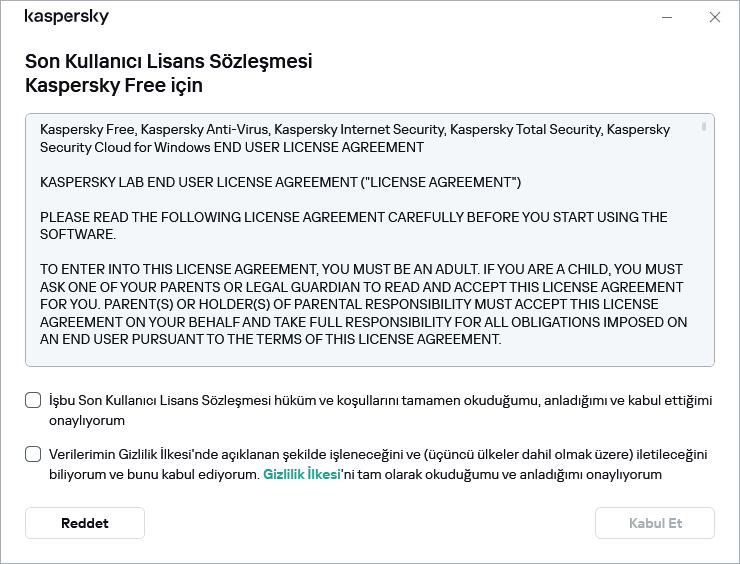
Uygulamanın bazı sürümlerinde, Sihirbaz karşılama ekranındaki bağlantıya tıklanarak Son Kullanıcı Lisans Sözleşmesi açılabilir. Bu durumda, Son Kullanıcı Lisans Sözleşmesi metnini içeren pencerede yalnızca Geri düğmesi bulunur. Yükle düğmesine tıkladığınızda Son Kullanıcı Lisans Sözleşmesi şartlarını kabul etmiş olursunuz.
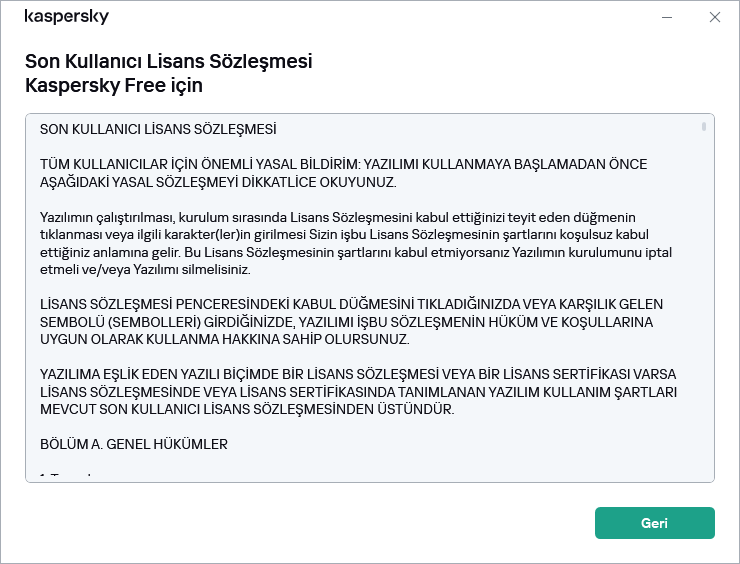
Uygulamanın bilgisayarınıza yüklenmesi devam edecektir.
Son Kullanıcı Lisans Sözleşmesinin şartları kabul edilmezse uygulama yüklenmez.
Bazı bölgelerde, yükleme işlemine devam edebilmek için Gizlilik İlkesi şartlarını da kabul etmeniz gerekir.
Kaspersky Security Network Beyanı'nın incelenmesi
Bu adımda, Sihirbaz sizi Kaspersky Security Network'e katılmaya davet edecektir. Programa katılım bilgisayarınızda tespit edilen yeni tehditler, çalışan uygulamalar ve indirilen imzalı uygulamalar hakkındaki bilgilerin yanı sıra işletim sisteminizle ilgili bilgilerin AO Kaspersky Lab'e gönderilmesini kapsar. Sizden alınan herhangi bir kişisel veri toplanmaz, işlenmez veya saklanmaz.
Kaspersky Security Network Beyanını okuyun ve şunlardan birini yapın:
- Tüm koşulları kabul ediyorsanız Kabul Et düğmesine tıklayın.
- Kaspersky Security Network'e katılmak istemiyorsanız, Reddet düğmesine tıklayın.
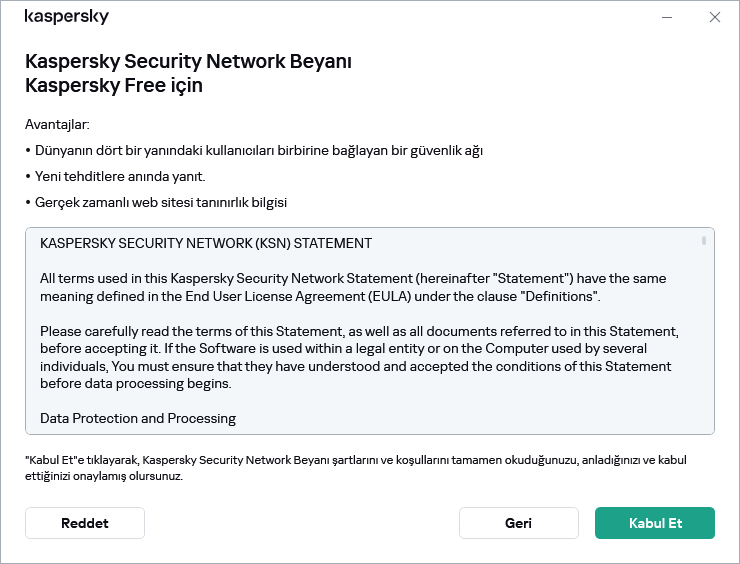
Bazı uygulama sürümlerinde, Kaspersky Security Network Beyanı’nı kabul etmek için sihirbazın karşılama ekranındaki Kaspersky Security Network’Kaspersky Security Network'e katılmak istiyorum onay kutusunu işaretlemeniz gerekir. Kaspersky Security Network bağlantısına tıklayarak beyanı okuyabilirsiniz. Beyanı okuduktan sonra, Geri düğmesine tıklayarak kuruluma devam edin. Kaspersky Security Network'e katılmak istiyorum onay kutusu işaretli olduğunda, Yükle düğmesine tıklayarak Kaspersky Security Network Beyanı'nın şartlarını kabul etmiş olursunuz.
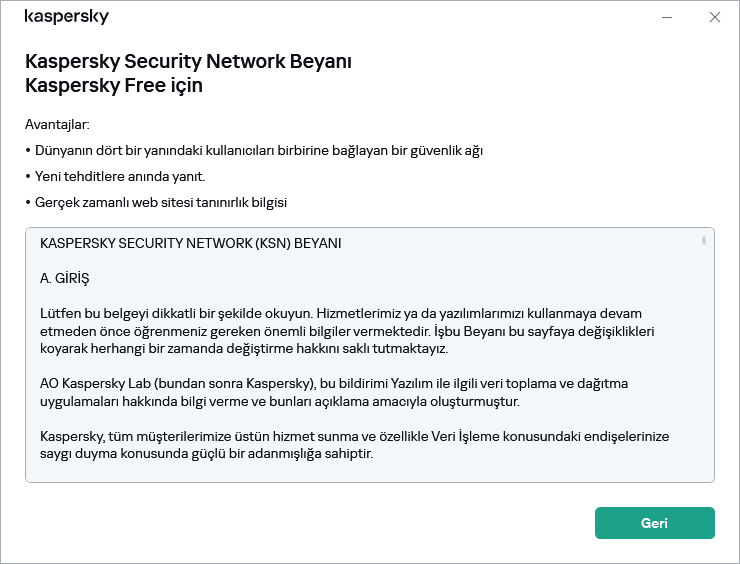
Kaspersky Security Network'e katılmayı kabul veya reddettikten sonra uygulamanın yüklenmesine devam edilir.
Bazı uygulama sürümlerinde Kaspersky Security Network Beyanı, kişisel veri işleme hakkında bilgiler içerir.
- Uygulamayı yükleme
Uygulamanın yüklenmesi biraz sürebilir. Bitmesini bekleyin. Yükleme tamamlandığında, Kurulum Sihirbazı otomatik olarak bir sonraki adıma geçecektir.
Uygulamanın yüklenmesi sırasında yapılan kontroller
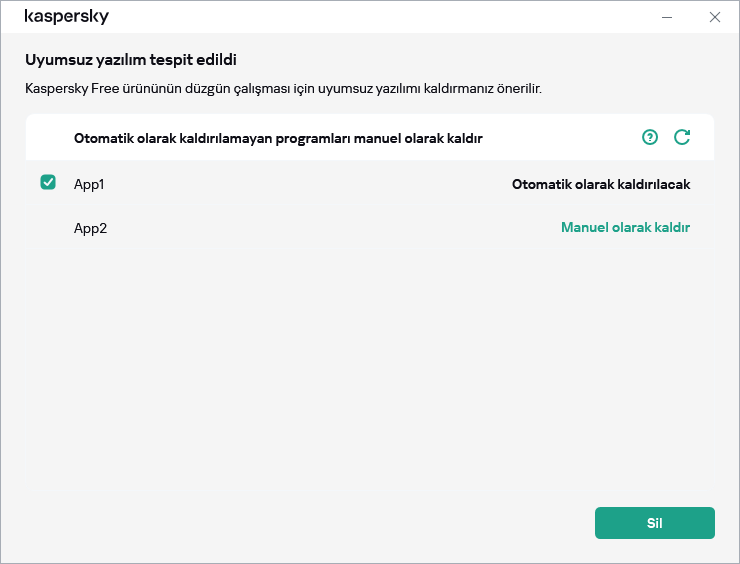
Uygulama yükleme sırasında bazı kontroller yapar. Bu kontroller, şu sorunların tespit edilmesiyle sonuçlanabilir:
Uyumsuz uygulamaları kaldırırken, işletim sisteminizi yeniden başlatmanız gerekir. Bunun ardından Kaspersky Free'nin yüklenmesi otomatik olarak devam eder.
- Yüklemenin tamamlanması
Bu aşamada, Sihirbaz uygulama yüklemesinin başarıyla tamamlandığını size bildirir.
Yükleme tamamlandıktan sonra tüm uygulama bileşenleri otomatik olarak başlatılır.
Bazı durumlarda yüklemeyi tamamlamak için işletim sistemini yeniden başlatmanız gerekir.
İnternette güvenli gezintiyi sağlamak için, uygulamayla birlikte tarayıcılarına ait eklentiler de yüklenir.
Uygulamayı kullanmaya devam etmek için My Kaspersky'ye bağlanmalı ve etkinleştirmeyi tamamlamalısınız.
Sayfanın başına git